导入文件
在 GPX Hub 中选择文件,显示完整路线,并检查起点、终点、距离和轨迹分段。
 GPX Hub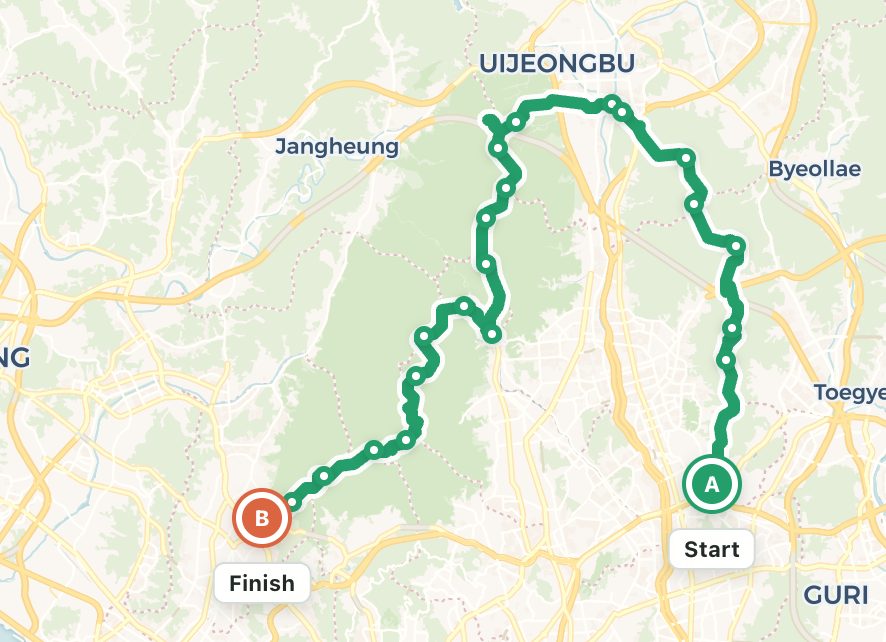
请先备份原始文件,然后在浏览器中完成以下操作。
在 GPX Hub 中选择文件,显示完整路线,并检查起点、终点、距离和轨迹分段。
选择轨迹并放大错误区域,将偏移的点拖到正确道路或小径上,并删除单独跳出的 GPS 异常点。
根据需要添加航点或海拔,使用新文件名保存,并在传输到其他应用或设备前重新打开检查。
高楼、山谷、森林和隧道可能使记录点偏离真实路线。
将点拖到正确的道路或步道,同时保持前后点之间的曲线自然,避免路线直接穿过弯道。
删除孤立异常点后,检查相邻点之间的新连线是否不自然地穿过山体、河流或建筑。
GPX 海拔可能来自 GPS、气压计或数字地形模型,因此不同服务的结果并不完全相同。
如果海拔为空或所有点接近 0,可以使用“填充海拔”。路线坐标会发送给海拔服务,返回的地形高度将写入轨迹点。将鼠标或手指移动到海拔图表上,对照地图指示位置,检查突然变化是否来自错误坐标、桥梁、隧道或地形模型限制。
Strava、Garmin、运动手表和 GPX 工具使用不同的数据源和平滑算法,所以累计爬升可能不同。应重点比较主要爬坡位置和整体曲线形状,而不是要求数字完全一致。
为补给点、山顶、岔路口、停车场或危险区域添加名称和坐标。
选择添加航点工具,点击准确位置,并使用在小型 GPS 屏幕上也容易识别的简短名称。检查航点与路线距离和海拔是否对应。根据 Garmin 的导入方式,GPX 航点可能会显示为已保存地点,而不是路线提示点。
活动记录和导航路线的用途不同。
修改几何位置后,原始时间戳可能仍保留在文件中。编辑后的文件更适合路线规划和导航,不应代替原始运动成绩记录。
长时间记录可能包含数万个轨迹点。
可以分割并删除需要保密的起点、终点或不同日期的分段。简化时减少直线区域的重复点,同时保留弯道、岔路和折返路线。处理后请比较距离和路线形状,并在实际使用的 GPS 设备中测试文件。