ファイルを読み込む
GPX Hubでファイルを選択し、ルート全体、スタート、ゴール、距離、セグメント数を確認します。
 GPX Hub
GPSトラックの修正、標高やウェイポイントの追加、ランニング・サイクリング・登山用データの整理方法を実例に沿って説明します。
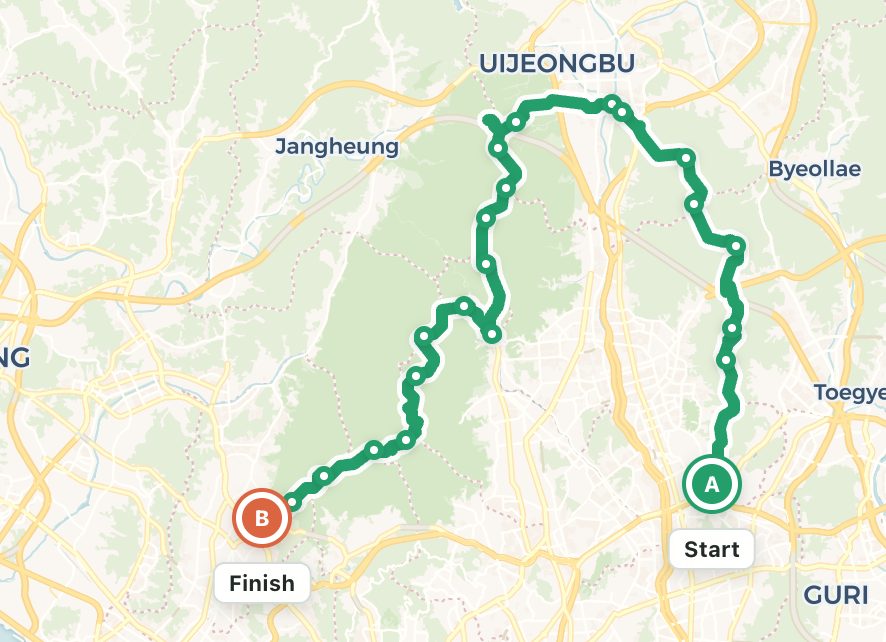
元ファイルをバックアップしてから、ブラウザで次の操作を行います。
GPX Hubでファイルを選択し、ルート全体、スタート、ゴール、距離、セグメント数を確認します。
トラックを選択して拡大し、ずれたポイントを道路や登山道へ移動します。単独で大きく飛んだ点は削除します。
必要に応じてウェイポイントや標高を追加し、新しいファイル名で保存してから対応アプリや端末で確認します。
ビル街、谷、森林、トンネルでは位置情報が実際の道から外れることがあります。
前後のポイントとの流れを保ちながら、正しい道路や登山道へドラッグします。カーブを直線で横切らないよう注意します。
異常な点を削除し、前後のポイントを結ぶ新しい線が地形を不自然に横切らないか確認します。
GPXの標高はGPS、気圧センサー、地形モデルなど異なる情報源から作られます。
標高が空またはすべて0に近い場合は「標高を取得」を実行します。ルート座標が標高サービスへ送信され、取得した地形標高が各ポイントへ追加されます。標高チャートのインジケーターと地図位置を比較し、急激な変化がルートのずれ、橋、トンネル、地形モデルの誤差によるものか確認してください。
Strava、Garmin、GPSウォッチ、GPX Hubでは補正方法が異なるため、獲得標高が完全に一致するとは限りません。合計値だけでなく、大きな登りの位置とプロファイル全体の形を確認することが重要です。
給水所、山頂、分岐、駐車場、危険箇所など、意味のある地点に名前を付けます。
ポイント追加ツールで位置を選び、小さなGPS画面でも読める短い名前を入力します。ルート上の距離と標高が合っているか確認してください。Garminへの取り込み方法によっては、GPXウェイポイントがコースポイントではなく保存済み地点として表示される場合があります。
アクティビティ記録とナビゲーション用ルートは目的が異なります。
ポイントを変更しても元の時刻情報が残る場合があります。編集済みファイルは活動実績の置き換えではなく、計画とナビゲーション用として扱うのが安全です。
長時間の記録には数万個のポイントが含まれることがあります。
非公開にしたい開始・終了区間や複数日の記録は分割します。簡略化では直線部分の重複ポイントを減らしながら、カーブ、分岐、スイッチバックを残します。処理後は距離とルート形状を比較し、実際に使うGPS端末で読み込みテストを行ってください。