 GPX Hub
GPX 파일은 무엇인가요?
GPX는 GPS Exchange Format의 약자로, 위도·경도·고도·시간과 같은 위치 정보를 저장하는 공개 XML 형식입니다. 러닝 워치, 자전거 컴퓨터, 등산 앱과 경로 공유 서비스에서 널리 사용합니다.
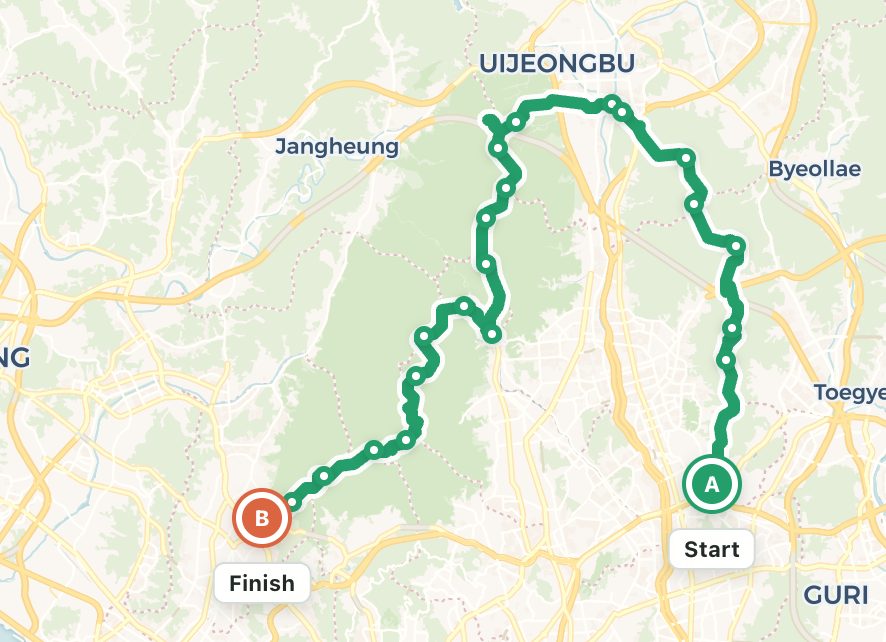
GPX 안에는 이동 기록인 트랙, 계획 경로인 루트, 특정 장소를 나타내는 웨이포인트가 들어갈 수 있습니다. 편집의 핵심은 이 좌표들을 지도에서 확인하고 목적에 맞게 정리하는 것입니다.
1. 원본 파일을 따로 보관하세요
편집을 시작하기 전에 원본 GPX 파일을 복사해 두는 것이 좋습니다. 잘못된 포인트를 많이 삭제했거나 저장한 결과가 기기에서 인식되지 않을 때 원본으로 돌아갈 수 있습니다.
2. GPX 파일 불러오기
- GPX Hub 편집기를 엽니다.
- 왼쪽의 GPX 파일 불러오기 영역을 누릅니다.
- 기기에서 확장자가
.gpx인 파일을 선택합니다. - 지도에 경로가 표시되면 전체 경로 보기로 시작점과 종료점을 확인합니다.
파일이 표시되지 않으면 실제 GPX 형식인지, 파일이 비어 있지 않은지 확인하세요. 일부 서비스는 이름만 GPX이고 내부 XML 구조가 손상된 파일을 만들기도 합니다.
3. 지도에서 경로 수정하기
선택 도구로 경로를 누르면 트랙 포인트가 표시됩니다. 수정할 포인트를 선택해 드래그하면 위치를 옮길 수 있고, 불필요한 포인트는 편집 메뉴나 상세 패널에서 삭제할 수 있습니다.
4. 웨이포인트 추가하기
웨이포인트는 보급소, 주차장, 정상, 화장실, 위험 구간처럼 경로와 별도로 기억할 장소에 적합합니다. 포인트 추가 도구를 선택하고 지도를 누른 다음 이름을 입력합니다. 웨이포인트는 경로 위에 정확히 겹치거나 약간 떨어진 위치에도 둘 수 있습니다.
5. 고도 정보 확인하기
파일에 고도가 포함되어 있다면 하단 차트에서 획득 고도와 경사도를 확인할 수 있습니다. 고도가 없거나 모두 같은 값이라면 고도 정보 추가 가이드에 따라 지형 고도를 채우세요.
6. 수정한 GPX 저장하기
- 상단의 저장 버튼을 누릅니다.
- 원본과 구분되는 파일 이름을 입력합니다.
- 다운로드된 GPX를 다시 GPX Hub에 열어 경로와 웨이포인트가 유지되는지 확인합니다.
- 사용할 앱이나 기기로 가져와 호환성을 점검합니다.
저장 후 꼭 확인할 항목
- 시작점과 종료점이 의도한 위치인지
- 경로가 도로·등산로를 불필요하게 가로지르지 않는지
- 웨이포인트 이름이 기기에서 읽기 쉬운지
- 거리와 획득 고도가 예상 범위인지
- 민감한 집·직장 위치가 포함되지 않았는지
자주 발생하는 문제
포인트가 너무 많아 편집이 느립니다
장시간 기록한 GPX에는 수만 개의 포인트가 들어갈 수 있습니다. 먼저 경로 단순화를 적용하되, 급커브와 갈림길 형태가 망가지지 않는 수준으로 조절하세요.
경로가 직선으로 연결됩니다
GPX 트랙은 도로를 자동으로 따라가는 내비게이션 경로가 아니라 좌표 사이를 연결한 선입니다. 두 포인트 사이 간격이 너무 넓다면 중간 포인트를 추가하거나 원본 기록을 확인해야 합니다.